
Ohjeita Moontalk-sovelluksen käyttöön
Ohjeet siihen, miten otat sovelluksen käyttöön, soitat ja vastaat, hallitset läsnäolotilaasi, selaat puheluhistoriaasi ja löydät tarvitsemasi asetukset.
Aloita tästä
Näin otat Moontalkin käyttöön
Kun olet käynyt nämä neljä vaihetta läpi, sovellus on käyttövalmis ja puhelut toimivat oikein.
Tee näin
- Lataa sovellus. Hae Moontalk laitteesi sovelluskaupasta — Google Playsta tai App Storesta.
- Kirjaudu puhelinnumerollasi. Syötä työpuhelimesi oma numero ja napauta Kirjaudu sisään. Saat tekstiviestillä tai ilmoituksena PIN-koodin, jonka syötät seuraavaksi.
- Tarkista laitteesi asetukset. Nämä tehdään puhelimen omissa asetuksissa, eivät sovelluksessa:
- Jos laitteessasi on kaksi SIM-korttia, aseta Moontalk-kortti oletukseksi sekä puheluille että mobiilidatalle.
- Salli sovellukselle ilmoitukset. Ilman niitä et näe soittajantunnistustietoja.
- Varmista, ettei puhelin rajoita sovelluksen toimintaa taustalla tai optimoi sen virrankulutusta.
- Tee ensimmäiset asetukset sovelluksessa. Suositeltava järjestys:
- Valitse ulospäin näytettävät numerot ja käyttämäsi laitteen tyyppi
- Salli yhteystietojen käyttö, jos haluat tuoda oman osoitekirjasi sovellukseen
- Valitse kieli ja teema
- Aseta profiilikuva
Muista
- Jos kuulut puhelujonoihin, tarkista lopuksi, oletko aktiivisena niissä. Muuten jonopuhelut eivät ohjaudu sinulle.
Ongelmia?
En saanut PIN-koodia.
Napauta Lähetä koodi uudelleen, jolloin koodi tulee tekstiviestinä. Tarkista myös, että syöttämäsi numero on työpuhelimesi GSM-numero ja että se on oikein.
Kirjautuminen ei onnistu numerollani.
Kirjaudu työpuhelimesi omalla numerolla — sillä, joka on puhelimesi SIM-kortissa. Alias-numerolla tai jonon numerolla kirjautuminen ei onnistu, vaikka ne olisivat sinulla käytössä.
Kirjautuminen aikakatkaistiin tai tunnukseni jäätyi.
PIN-koodi on syötettävä kahden minuutin kuluessa. Useat epäonnistuneet yritykset jäädyttävät kirjautumisen muutamaksi minuutiksi tietoturvasyistä — odota hetki ja yritä uudelleen. Tunnus ei lukkiudu kokonaan.
Kirjautuminen ei onnistu lainkaan.
Palvelusi ei ehkä ole vielä käytössä. Ota yhteyttä organisaatiosi pääkäyttäjään tai Moontalkin Helpdeskiin.
Soittajan nimi ei näy puhelun tullessa.
Soittajantunnistus edellyttää, että sovellus saa lähettää ilmoituksia ja että puhelin ei rajoita sen toimintaa taustalla. Tarkista molemmat laitteesi asetuksista.
Puhelu lähtee väärältä SIM-kortilta.
Aseta Moontalk-kortti oletukseksi puheluille. iPhonella tarkista lisäksi, ettei toissijainen kortti ole jäänyt käyttöön numeronäppäimistöllä soittamisen jälkeen.
Sovellus lakkaa toimimasta taustalla tai ei saa yhteyttä.
Poista sovelluksen taustatoiminnan rajoitus ja akun optimointi laitteen asetuksista. Aseta mobiilidata oletusarvoisesti Moontalk-SIM-kortille, myös jos käytät WiFiä.
Mistä mikäkin löytyy
Sovelluksessa on kolme valikkoa. Kun tiedät mitä mistäkin löytyy, et joudu etsimään.
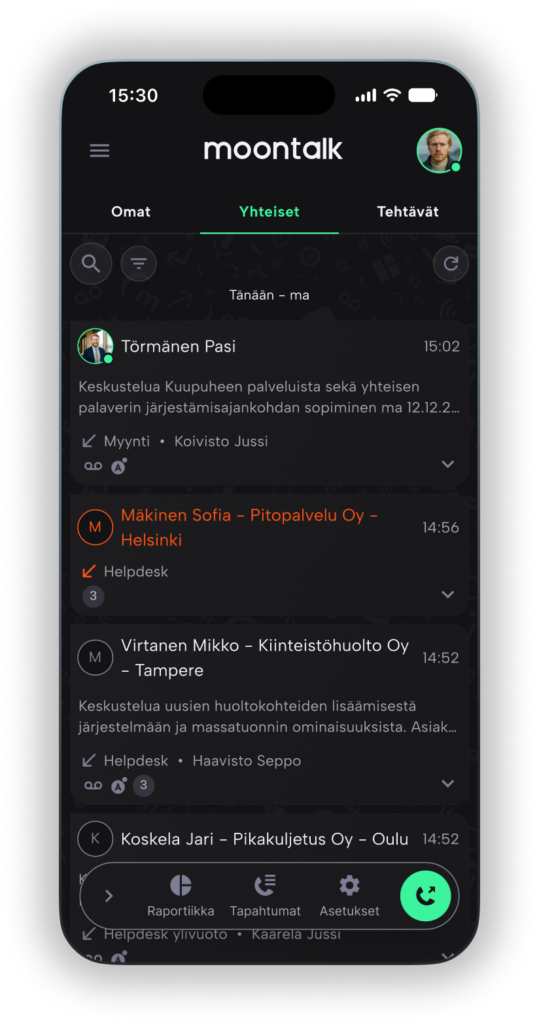
Päävalikko
Avaa se Menu-painikkeesta näytön vasemmasta yläkulmasta. Suurilla näytöillä valikko on aina näkyvissä vasemmassa reunassa.
Päävalikosta pääset sovelluksen pääosioihin: Tapahtumat, Jonojen hallinta, Raportiikka, Yhteystiedot, Tuki ja palaute sekä Asetukset.
Kaikki osiot eivät näy kaikille. Jonojen hallinta näkyy vain niille, joille on annettu oikeus hallita jonoja.
Pikavalikko
Pikavalikko on aina näytön alareunassa. Siinä on neljä painiketta:
- Raportiikka
- Tapahtumat
- Asetukset
- Soittopainike — avaa Soitto-näkymän
Käyttäjävalikko
Avaa se painikkeesta näytön oikeasta yläkulmasta. Painikkeessa näkyvät nimikirjaimesi tai profiilikuvasi, ja sen väri kertoo nykyisen läsnäolotilasi.
Käyttäjävalikosta voit:
- vaihtaa läsnäolotilan
- palauttaa tilan nopeasti Vapaaksi
- siirtyä asetuksiin, profiiliin, tilaohjauksiin ja tilakalenteriin
- kirjautua ulos
Muista
- Sovellus avautuu oletuksena Tapahtumat-näkymään. Voit vaihtaa aloitusnäkymän asetuksista.
Päivittäinen käyttö
Soittaminen ja vastaaminen
Puhelut soitetaan Moontalk-sovelluksesta, jotta vastaanottaja näkee oikean numeron ja puhelu kirjautuu järjestelmään.
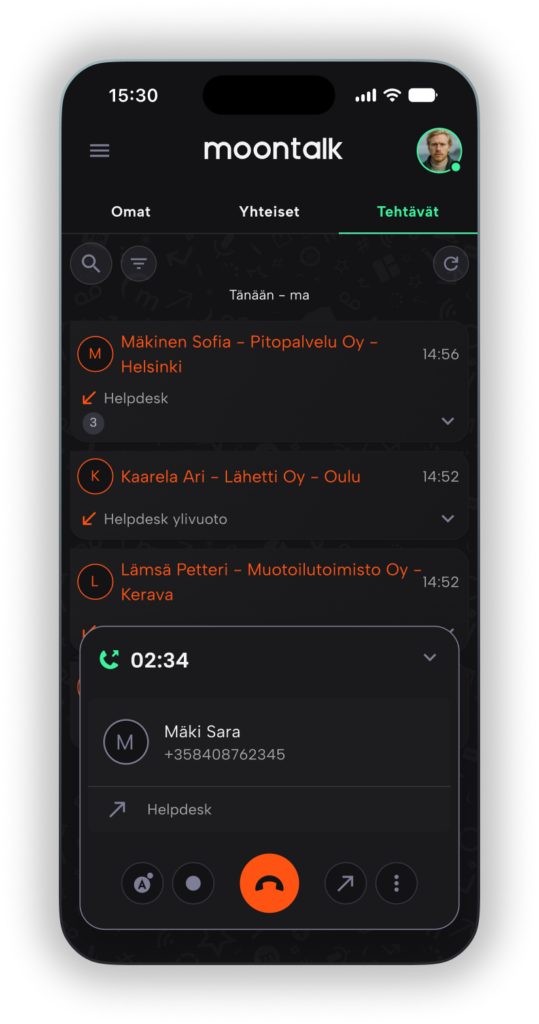
Näin soitat
- Napauta pikavalikon soittopainiketta. Soitto-näkymä avautuu.
- Valitse kohde yhteystiedoista tai näppäile numero Numeronäppäimistö-välilehdellä.
- Tarkista ulospäin näytettävä numero. Voit vaihtaa sen tälle puhelulle alasvetovalikosta.
- Napauta Soitto.
Voit soittaa myös suoraan puhelutapahtumasta tai yhteystietolistan soittopainikkeesta.
Näin vastaat
Saapuva puhelu näkyy myös Moontalk-sovelluksessa.
- Android: voit vastata suoraan sovelluksessa.
- iPhone: vastaa laitteen omalla puhelinsovelluksella. iOS ei salli vastaamista muissa sovelluksissa, joten sovelluksen vastauspainike ei ole käytettävissä.
Puhelun voi molemmilla hylätä sovelluksessa.
Puhelun aikana
| Toiminto | Mitä tekee |
|---|---|
| Moontalk AIRI | Näyttää onko Moontalk AIRI päällä tai käynnistää Moontalk AIRI -muistion luonnin käyttäjän asetuksista riippuen. Puhelun katkaisu lopettaa muistion muodostumisen. Muuta tapaa lopettaa sitä ei ole. |
| Tallennus | Näyttää, tallentuuko puhelu. Tallennus alkaa puhelun alusta, eikä sitä tarvitse käynnistää erikseen. |
| Pitoon | Keskeyttää keskustelun. Soittaja kuulee odotusmusiikkia |
| Siirrä puhelu | Siirtää puhelun toiselle henkilölle, myös organisaation ulkopuolelle |
| Lisää | Avaa valikon, jossa ovat pito, siirto sekä tallennuksen ja Moontalk AIRI -muistion kytkimet |
Siirron jälkeen oma puhelusi päättyy ja puhelu jatkuu vastaanottajan kanssa.
Ongelmia?
Vastauspainike on harmaana iPhonessa.
Tämä on tarkoituksellista. Vastaa laitteen omalla puhelinsovelluksella — hylkääminen onnistuu sovelluksessa normaalisti.
Väärä numero näkyy soittamalleni henkilölle.
Tarkista näytettävä numero kohdassa Asetukset > Soittaminen. Voit valita eri numeron omille takaisinsoitoille, jonopuheluiden takaisinsoitoille ja uusille puheluille.
Puhelut eivät toimi oikein.
Varmista, että laitteen tyyppi on asetettu oikein kohdassa Asetukset > Soittaminen. Väärä valinta voi estää puheluiden toiminnan.
En voi soittaa yritysnumerolla ulkomailla.
Kytke roaming-tila päälle samasta näkymästä.
Puheluni katkesi siirron jälkeen.
Näin on tarkoitus. Siirron jälkeen puhelu jatkuu vastaanottajan ja soittajan välillä.
Lisää-painike ei toimi.
Sen toiminnot ovat käytettävissä vain käynnissä olevan puhelun aikana.
Puheluhistoria ja tehtävät
Tapahtumat-näkymä kokoaa yhteen kaikki puhelusi: saapuneet, soitetut ja hoitamattomat.
Kolme välilehteä
| Välilehti | Sisältö |
|---|---|
| Omat | Omat puhelusi sekä itse soittamasi jono- ja alias-puhelut |
| Yhteiset | Tiimin ja organisaation yhteiset puhelut eli jonopuhelut |
| Tehtävät | Vastaamattomat ja käsittelemättömiksi merkityt puhelut |
Vaihda välilehteä napauttamalla sen nimeä tai pyyhkäisemällä sivulle.
Näin etsit vanhan puhelun
- Napauta Etsi ja kirjoita nimi tai numero.
- Jos puhelua ei löydy, napauta listan lopusta Hae edelliset 7 päivää.
- Haku pysyy voimassa, joten voit laajentaa hakua taaksepäin ilman että haku on tehtävä uudelleen.
Puheluita voi hakea kahden kuukauden ajalta.
Näin tarkastelet puhelua
- Napauta kuvaketta (avatar) ja pääset suoraan siirtymään kontaktikortille
- Jos käytössäsi on Moontalk AIRI ja olet asettanut muistioiden otsikot näkymään tapahtumissa pääset lukemaan muistion suoraan napauttamalla otsikkoa.
- Napauta tapahtumaa. Se avautuu ja näyttää yleisimmät toiminnot: soitto ja puhelinnumeron kopiointi, kontaktin tiedot ja mahdollinen tallenne tai muistio.
- Napauta Lisää, jos tarvitset kaikki toiminnot tai haluat tarkastella tapahtuman tietoja.
Muista
- Jos soitat takaisin saman jonon numerolla, puhelu merkitään jonossa takaisinsoitetuksi ja muut jonon jäsenet näkevät sen.
- Vastaamaton tehtävä kuittautuu automaattisesti, kun soitat kyseiseen numeroon. Sitä ei tarvitse merkitä käsitellyksi erikseen.
Ongelmia?
Haku ei löydä vanhaa puhelua.
Haku kohdistuu ladattuihin puheluihin. Napauta listan lopusta Lataa lisää — haku pysyy voimassa eikä sitä tarvitse tehdä uudelleen.
Asiakkaan monta puhelua näkyy yhtenä rivinä.
Saman päivän puhelut samasta numerosta samaan jonoon niputetaan. Rivin lopussa oleva luku kertoo määrän, ja nipun saa auki tapahtuman Päivän tapahtumat -toiminnolla.
Avatussa nipussa on enemmän puheluita kuin luku kertoi.
Luku lasketaan jonokohtaisesti, mutta avattu nippu näyttää myös samasta numerosta muihin jonoihin tulleet puhelut, jos sinulla on oikeus nähdä ne.
Läsnäolotila ja tavoitettavuus
Läsnäolotila kertoo työkavereillesi, oletko tavoitettavissa, ja ohjaa puheluitasi tilan mukaan.
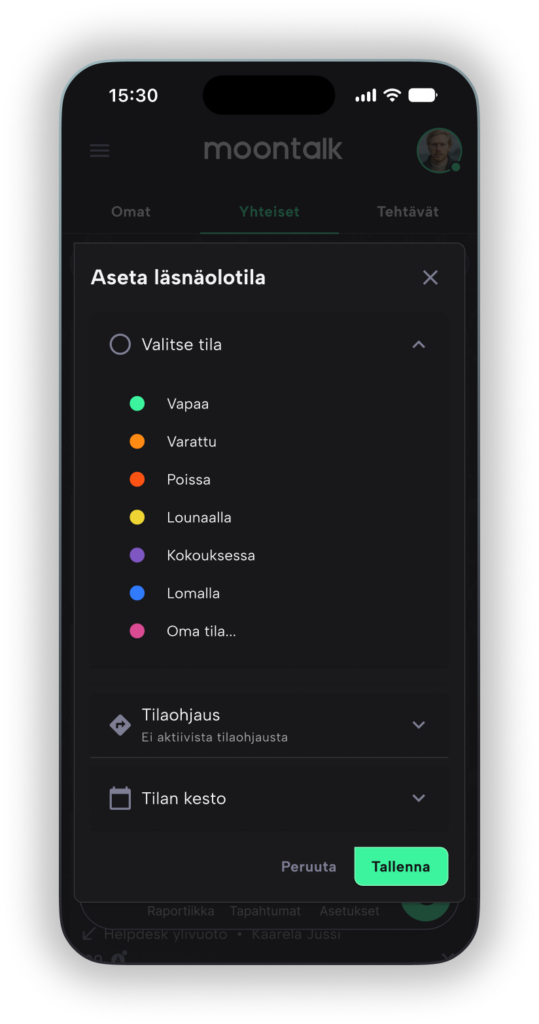
Näin asetat tilan
- Avaa käyttäjävalikko näytön oikeasta yläkulmasta.
- Napauta läsnäolotilaa.
- Valitse tila: Vapaa, Varattu, Poissa, Lounaalla, Kokouksessa, Lomalla tai Oma tilasi.
- Määritä kesto — joko pikavalinnalla (30 min, 45 min, 1 h, 2 h) tai tarkalla päättymisajalla.
- Napauta Tallenna.
Kun kesto päättyy, tila palautuu automaattisesti Vapaaksi.
Tilojen erot
| Tila | Kesto |
|---|---|
| Vapaa | Astuu voimaan heti, eikä kestoa tarvitse asettaa |
| Poissa | Voimassa toistaiseksi, kunnes vaihdat tilan itse |
| Lomalla | Kesto määritetään, mutta pikavalintoja ei näytetä |
| Muut | Kesto tai pikavalinta |
Näin ajastat tilan etukäteen
- Valitse tila ja kytke Ajasta aloitus päälle.
- Määritä alkamis- ja päättymisaika.
- Napauta Tallenna.
Ajastetut tilat näet Tilakalenterista, jossa voit muokata tai poistaa niitä ennen kuin ne astuvat voimaan. Tilakalenterista voit myös ajastaa uuden tilan napauttamalla Ajasta tila painiketta.
Tila kalenteri-integraation kautta
Läsnäolotilan asettaminen voidaan automatisoida kalenteri-integraatiolla, jolloin tila seuraa kalenteritapahtumiasi. Kalenterin asettama tila on Oma tila, ja sen nimenä näkyy kalenterimerkinnän mukaan Teams, Varattu tai Lounas.
Kalenteri-integraatio on lisäpalvelu, josta organisaatiosi sopii erikseen.
Muista
- Palauta tila nopeasti Vapaaksi käyttäjävalikon tyhjennä-painikkeella.
- Jos kaksi ajastusta menee päällekkäin, voimaan jää se, jonka päättymisaika on kauempana.
- Aktivoitunut ajastus poistuu Tilakalenterista, kun sen päättymisaika tulee tai kun vaihdat tilan käsin toiseksi.
Ongelmia?
Läsnäolotilani vaihtui itsestään Vapaaksi.
Tila palautuu Vapaaksi, kun asettamasi kesto päättyy.
Tilani vaihtui itsestään Teams-nimiseksi.
Se tulee kalenteristasi. Jos organisaatiollasi on kalenteri-integraatio, tila seuraa kalenterimerkintöjäsi.
Ajastamani tila ei aktivoitunut.
Tarkista, olitko ajastuksen alkaessa Poissa- tai Lomalla-tilassa. Nämä kaksi tilaa ohittavat ajastukset.
Yhteystiedot, suosikit ja VIP
Yhteystiedot-näkymässä on neljä välilehteä, ja kullakin on oma tarkoituksensa.
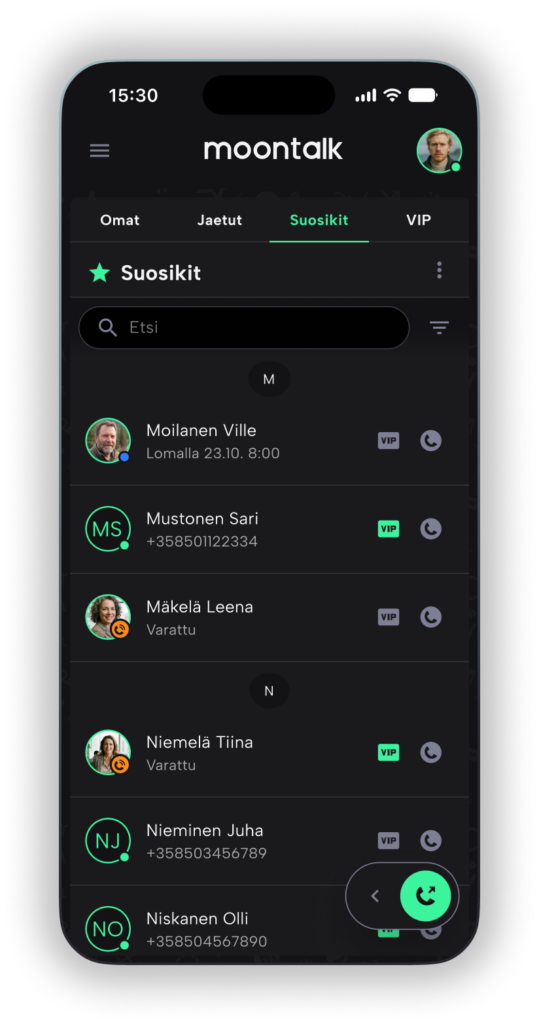
| Välilehti | Sisältö |
|---|---|
| Omat | Puhelimeesi tallennetut yhteystiedot |
| Jaetut | Organisaation käyttäjät, sisäiset jonot ja muut yhteiset numerot — sama näkymä kaikille |
| Suosikit | Oma pikalistasi usein tarvitsemistasi kontakteista |
| VIP | Lisäämäsi kontaktit, jotka tavoittavat sinut ohjauksista huolimatta |
Näin löydät kontaktin
- Valitse välilehti.
- Kirjoita hakukenttään nimi tai numero.
- Avaa kontaktin tiedot napauttamalla nimeä tai kuvaketta.
Voit muuttaa listan järjestystä hakukentän vieressä olevalla painikkeella.
Mitä kontaktista näkyy
Organisaation sisäisellä kontaktilla on vihreä reunus ja ulkoisella harmaa. Sisäisestä kontaktista näet myös läsnäolotilan ja sen, jos hän puhuu parhaillaan puhelimessa.
Sisäisen kontaktin tiedoissa voi näkyä myös kustannuspaikka, sähköpostiosoite ja alaliittymät sen mukaan, mitä organisaatiossasi on määritelty.
Suosikit vai VIP?
Nämä ovat eri asioita, vaikka molemmat ovat omia listojasi.
- Suosikit on pikavalinta. Se ei vaikuta puheluiden kulkuun.
- VIP vaikuttaa: VIP-kontaktit ohittavat lomavastaajan aina. Muissa läsnäolotiloissa ohitus määritellään tilakohtaisesti, ja siitä huolehtii organisaatiosi pääkäyttäjä.
Muista
- Tallentamattoman numeron tietoihin pääset puhelutapahtuman kautta, ja voit tallentaa sen sieltä yhteystiedoksi.
- Käsin lisättyjä kontakteja voi muokata ja poistaa, mutta organisaation käyttäjiä tai oman osoitekirjasi yhteystietoja ei.
Ongelmia?
Omat yhteystietoni eivät näy sovelluksessa.
Sovellus tarvitsee luvan käyttää laitteen yhteystietoja. Myönnä lupa laitteen asetuksista. Päivitä yhteystiedot tarvittaessa kohdassa Asetukset > Luvat.
Sovelluksessa näkyvät väärän puhelimen yhteystiedot.
Palvelimelle tallentuu vain yhden laitteen yhteystiedot kerrallaan. Ota lupa pois siitä laitteesta, jonka tietoja et halua näkyviin, ja päivitä yhteystiedot oikealta laitteelta.
Yhteystietoni ovat vanhentuneet.
Tiedot päivittyvät automaattisesti määrävälein. Voit päivittää ne heti kohdassa Asetukset > Luvat.
En löydä kontaktia haulla.
Tarkista, oletko oikealla välilehdellä. Omat, Jaetut, Suosikit ja VIP ovat erillisiä listoja.
Silloin tällöin
Lomavastaaja
Lomavastaaja kertoo soittajalle, että olet lomalla, ja tarjoaa hänelle vaihtoehdon ottaa yhteyttä toiseen numeroon tai yhdistää puhelu sinulla normaalisti.
Miten se toimii
Soittaja kuulee puhelun alussa viestin, joka kertoo sinun olevan poissa ja päivämäärän milloin palaat sekä antaa kaksi vaihtoehtoa:
- Valinnalla 1 — puhelu ohjataan määrittelemääsi numeroon
- Valinnalla 2 — puhelu yhdistetään sinulle normaalisti
Näin otat sen käyttöön
- Siirry Asetukset > Profiili > Tilaohjaukset.
- Valitse Ota lomavastaaja käyttöön.
- Syötä numero, johon puhelu ohjataan valinnalla 1.
- Tallenna asetus.
- Aseta läsnäolotilaksi Lomalla haluamallesi ajalle.
Lomavastaaja toimii vasta, kun molemmat on tehty: asetus on päällä ja läsnäolotilana on Lomalla.
Näin ajastat loman etukäteen
Ota lomavastaaja käyttöön tilaohjauksissa ja ajasta Lomalla-tila alkamaan loman ensimmäisenä päivänä. Vastaaja aktivoituu silloin automaattisesti.
Muista
- VIP-kontaktit ohittavat lomavastaajan aina ja tavoittavat sinut suoraan. Lisää tärkeimmät asiakkaasi VIP-listalle ennen lomaa.
- Voit kuunnella lomavastaajaviestin asetuksista, kun Lomalla-tila on päällä. Viesti muodostetaan vasta tilan aktivoituessa, joten kuuntelulinkki ei näy etukäteen.
Ongelmia?
Lomavastaaja ei aktivoidu.
Varmista, että olet ottanut lomavastaajan käyttöön tilaohjauksista ja asettanut läsnäolotilaksi Lomalla. Molemmat tarvitaan.
Omat asetukset
Asetuksissa määrität, miltä sovellus näyttää, mikä numero näkyy soittaessasi ja mitä lupia sovellus saa.
Soittaminen
Asetukset > Soittaminen
- Näytettävä numero — voit valita eri numeron omien puheluiden takaisinsoitolle, jonopuheluiden takaisinsoitolle ja uusille puheluille.
- Laitteen tyyppi — valitse iOS tai Android sen mukaan, mitä laitetta käytät. Asetuksella määritetään oikea soittotapa. Jos se on väärin, puhelut eivät välttämättä toimi.
- Roaming — kytke päälle, jos soitat yritysnumerolla ulkomailla.
Muutokset astuvat voimaan vasta, kun napautat Tallenna.
Mukauttaminen
Asetukset > Mukauttaminen
- Kieli — suomi, englanti tai ruotsi
- Teema — tumma, vaalea tai laitteen asetuksen mukaan
- Aloitusnäkymä — mikä näkymä avautuu sovelluksen käynnistyessä
- Soittopainike — mikä välilehti avautuu soittopainiketta painaessa
- Oletusvälilehdet — mitkä välilehdet aukeavat Tapahtumissa ja Yhteystiedoissa
- Raportiikan pääkäyttäjänäkymä — Näytetäänkö raportiikassa erillistä Admin-välilehteä. Edellyttää käyttäjältä oikeuden laajennettuun raportiikkaan
Profiili
Asetukset > Profiili
Voit vaihtaa profiilikuvan, asettaa läsnäolotilan ja kopioida oman numerosi. Kuvan voi ottaa laitteella tai valita tiedostoista, ja sitä voi siirtää, suurentaa ja kiertää ennen tallennusta.
Omia käyttäjätietoja, kuten nimeä ja sähköpostiosoitetta, ei muuteta sovelluksessa. Ne päivittää organisaatiosi pääkäyttäjä.
Luvat
Asetukset > Luvat
Sovellus tarvitsee luvan lähettää ilmoituksia ja käyttää yhteystietoja. Luvat myönnetään laitteen asetuksissa, ja sovellus näyttää, mitä on valittu.
Muista
- Ilman ilmoituslupaa et näe soittajantunnistusta.
- Yhteystiedot päivittyvät automaattisesti määrävälein. Voit päivittää ne heti painikkeella.
- Jos peruutat yhteystietojen käyttöluvan, tiedot poistuvat palvelimelta seuraavan määrävälipäivityksen yhteydessä — tai heti, jos napautat poistopainiketta.
Ongelmia?
Valintani eivät tulleet voimaan.
Muutokset astuvat voimaan vasta, kun napautat Tallenna.
En saa ilmoituksia puheluista.
Tarkista, että ilmoituslupa on myönnetty laitteen asetuksissa ja että sovelluksen ilmoitukset ovat päällä.
Sovellus vaihtaa teemaa itsestään.
Teema on asetettu seuraamaan laitteen asetusta. Valitse Tumma tai Vaalea, jos haluat kiinteän teeman.
Haluan poistaa yhteystietoni palvelimelta.
Ota lupa pois laitteen asetuksista. Tiedot poistuvat seuraavan määrävälipäivityksen yhteydessä, tai heti napauttamalla Poista yhteystiedot palvelimelta.
Haluan takaisin nimikirjaimet profiilikuvan tilalle.
Avaa profiilikuvan muokkaus ja valitse Poista kuva.
Jonot ja raportit
Jonot – milloin saat jonopuheluita
Jonon jäsenyys ei yksin riitä. Saat jonon puheluita vain, kun olet aktiivisena siinä.
Kaksi eri asiaa
| Asia | Mitä tekee |
|---|---|
| Jonoaktiivisuus | Määrää, ohjautuvatko jonon puhelut sinulle |
| Seuratut jonot | Määrää, kenen puhelut näet listassa — ei vaikuta puheluiden vastaanottoon |
Näin kytket itsesi jonoon
- Siirry Asetukset > Omat jonot.
- Etsi jono hakukentällä tai selaa listaa.
- Kytke jonon aktiivisuuskytkin päälle tai pois.
- Napauta Tallenna.
Pääset samaan näkymään myös Tapahtumat-sivulta: kun Aktiiviset-suodatin on valittuna, napauta suodattimen kynäikonia.
Mitä näkymässä näkyy
Jokaisesta jonosta näet nimen, aktiivisten jäsenten määrän suhteessa kaikkiin jäseniin sekä oman tilasi. Laajenna jono nähdäksesi muiden jäsenten läsnäolo- ja aktiivisuustiedot.
Muista
- Muutokset astuvat voimaan vasta, kun napautat Tallenna.
Ongelmia?
En saa jonopuheluita lainkaan.
Tarkista seuraavat asiat: onko läsnäolotilasi Vapaa, oletko aktiivisena jonossa.
Jonostatukseni on Tauolla enkä saa sitä pois.
Palauta läsnäolotilaksi Vapaa. Muu tila siirtää sinut automaattisesti tauolle kaikissa jonoissa.
Kytkin palautui takaisin.
Muutokset jonon aktiivisuudessa astuvat voimaan vasta, kun napautat Tallenna.
Aktiivisuuskytkin ei reagoi lainkaan.
Jonon hallinnoija on todennäköisesti lukinnut jäsenet. Ota yhteyttä häneen.
Jonojen hallinta
Jonojen hallinnassa näet hallinnoimasi jonot ja voit muuttaa niiden jäseniä ja aikaohjauksia.
Tämä osio näkyy vain käyttäjille, joilla on jonojen hallintaan oikeuttava rooli. Roolin myöntää organisaatiosi pääkäyttäjä.
Jonon avaaminen
Etsi jono nimellä tai numerolla ja napauta sitä. Jokaisesta jonosta näet nimen, sisääntulevan numeron ja aktiivisten jäsenten määrän.
Jonon tiedot on jaettu neljään välilehteen.
Jäsenet
Tällä välilehdellä hallitset jonon kokoonpanoa.
- Napauta alasvetovalikkoa ja valitse käyttäjät, jotka haluat jonoon.
- Poista jäsen rivin poistopainikkeella tai poistamalla valinta.
- Vaihda jäsenen tila statuspainikkeella: Jonossa, Tauolla tai Poissa jonosta.
Voit myös lukita jäsenet, jolloin he eivät voi itse muuttaa tilaansa.
Järjestystä voi muuttaa raahaamalla. Jonon soittotavasta riippuen järjestyksellä on merkitystä puhelun ohjautumiseen.
Aikaohjaukset
Voit lisätä jonolle valmiita aikaohjauksia tai poistaa niitä jonosta, kytkeä niitä päälle tai pois sekä muuttaa niiden järjestystä. Säännöt tarkistetaan siinä järjestyksessä, jossa ne ovat sivulla.
Aikaohjausten sisältö luodaan ja muokataan hallintaportaalissa.
Tarkasta toiminta
Valitse päivämäärä, niin näet miten kytketyt aikaohjaukset vaikuttavat jonon toimintaan sinä päivänä. Käytä tätä aina, kun olet muuttanut ohjauksia tai niiden järjestystä.
Muista
- Jonon asetukset ovat sovelluksessa vain luettavissa. Nimi, numero, tiedotteet ja aikarajat muutetaan hallintaportaalissa.
- Jonon tiedotteet voit kuunnella sovelluksessa. Napauta tiedotetta, niin kuulet miltä se soittajalle kuulostaa.
- Jos jäsenen läsnäolotila on muu kuin Vapaa, hänen jonostatuksensa siirtyy automaattisesti tauolle.
Ongelmia?
En pysty muokkaamaan jonon asetuksia.
Asetukset ovat sovelluksessa vain luettavissa. Nimi, numero, tiedotteet ja aikarajat muutetaan hallintaportaalissa.
Jonon jäsen ei saa puheluita.
Tarkista jäsenen tila ja läsnäolotila. Jos läsnäolotila on muu kuin Vapaa, jonostatus on automaattisesti Tauolla.
Aikaohjaus ei toimi odotetusti.
Säännöt tarkistetaan siinä järjestyksessä, jossa ne ovat sivulla. Tarkista järjestys ja käytä Tarkasta toiminta -välilehteä.
Raportit
Raportiikassa näet omien puheluidesi ja jonojesi tilastot valitsemaltasi ajalta.
Aikavälin valinta
Aikaväli toimii samalla tavalla kaikilla välilehdillä.
- Valitse aikavalikosta pikavalinta: 1 vrk, 7 vrk tai 2 vko.
- Tai napauta Valitse, määritä haluamasi aikaväli ja napauta Hae raportti.
Omat
Näet omien puheluidesi määrät ja yhteiskestot: soitetut, tavoittamatta jääneet, saapuneet ja vastaamattomat.
Yhteiset
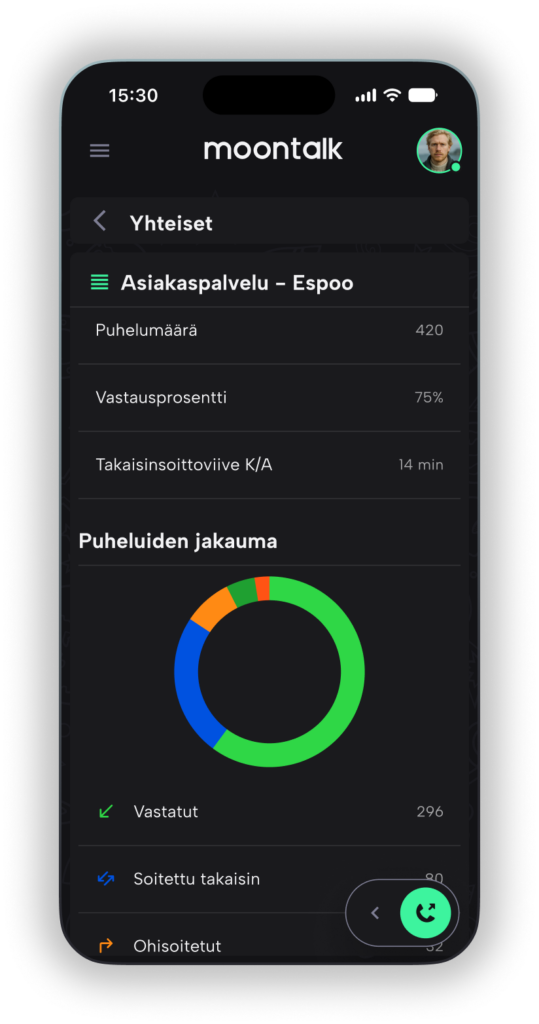
Listaa jonot, joita sinulla on oikeus tarkastella, ja kunkin hoitoprosentin. Avaa jono nähdäksesi tarkemman raportin:
- Avainluvut — hoitoprosentti, puhelumäärä, vastausprosentti ja takaisinsoittoviive
- Puheluiden jakauma — miten puhelut jakautuvat hoidettuihin ja hoitamattomiin
- Puheluiden jakauma käyttäjittäin — miten vastatut puhelut jakautuvat jonon jäsenten kesken
- Puhelut tunneittain — miten vastatut ja vastaamattomat jakautuvat vuorokauden tunneille
Tunneittain-näkymä on hyödyllinen, kun arvioit jonon miehitystä eri kellonaikoina.
Admin-välilehti
Näet organisaation käyttäjät listana ja voit avata yksittäisen käyttäjän raportin.
Admin-välilehti edellyttää erillistä oikeutta, jonka myöntää organisaatiosi pääkäyttäjä.
Muista
- Hoitoprosentti kertoo, kuinka suuri osuus jonon puheluista on hoidettu. Hoidetuiksi lasketaan vastatut, takaisin soitetut, ohisoitetut ja käsitellyt.
- Käsitellyt tarkoittaa puheluita, jotka on merkitty käsitellyiksi. Yksittäisen puhelun kohdalla sama tila näkyy nimellä Käsitelty.
- Jos luvut näyttävät pieniltä, tarkista valittu aikaväli.
- Raportiikka ei sisällä henkilötietoja, kuten tietoja yksittäisistä puhelinnumeroista, mihin on soitettu.
Ongelmia?
En näe Admin-välilehteä.
Se edellyttää erillistä oikeutta, jonka myöntää organisaatiosi pääkäyttäjä. Jos oikeus on sinulla, tarkista lisäksi asetus kohdasta Asetukset > Mukauttaminen > Näkymät.
Yhteiset-välilehdellä ei näy kaikkia jonoja.
Näet vain ne jonot, joihin sinulla on oikeus.
Luvut näyttävät liian pieniltä.
Tarkista valittu aikaväli.
Lisäpalvelut
Puheluiden tallennus
Puheluita voidaan tallentaa, jos organisaatiosi on ottanut tallennuspalvelun käyttöön.
Tallennus edellyttää erikseen aktivoitua palvelua. Jos sitä ei ole, asetuksia ei näytetä.
Omien puheluiden tallennus
Jos tallennus on kytketty omiin puheluihin, puhelut tallentuvat aina.
Jonopuhelut
Jos tallennus on kytketty jononumerolle, jonopuhelut tallentuvat aina. Sitä ei voi kytkeä pois yksittäisen puhelun kohdalla. Sovellus näyttää soittohetkellä, jos puhelu tallentuu.
Puhelu tallentuu myös silloin, kun soitat ulospäin näyttäen sellaisen jonon numeroa, johon tallennus on kytketty.
Näin kuuntelet tallenteen
- Etsi puhelu Tapahtumat-sivulta. Tallenne-ikoni kertoo, että tallenne on olemassa.
- Napauta tapahtumaa.
- Napauta Kuuntele tallenne.
Kuka voi kuunnella tallenteesi
Omien puheluidesi tallenteita ei voi kuunnella kukaan muu kuin sinä. Poikkeuksena on puhelun toinen osapuoli, joka näkee saman puhelun omana tapahtumanaan, jos hän on Moontalk-käyttäjä.
Jonopuhelut ovat eri asia: osalle käyttäjistä voidaan myöntää oikeus kuunnella ja poistaa jonopuheluiden tallenteita, vaikkeivät he itse olisi olleet puhelun osapuolena.
Tallenteesi voidaan myös määritellä yksityisiksi. Se on korkein yksityisyystaso ja koskee kaikkia tallenteitasi, myös jonopuheluitasi. Asetusta ei voi tehdä itse, vaan siitä esitetään pyyntö Moontalkille.
Muista
- Tallenteita säilytetään oletuksena 3 kuukautta, ellei organisaatiosi sopimuksessa ole toisin sovittu.
Ongelmia?
En näe tallennusasetuksia.
Tallennuspalvelua ei ole aktivoitu sinulle. Ota yhteyttä organisaatiosi pääkäyttäjään.
Vanha tallenne on kadonnut.
Tallenteita säilytetään oletuksena 3 kuukautta.
Voiko esihenkilöni kuunnella puheluitani?
Omien puheluidesi tallenteita ei voi kuunnella kukaan muu kuin sinä. Jonopuheluiden tallenteita voi kuunnella käyttäjä, jolle on myönnetty siihen oikeus.
Moontalk AIRI
Moontalk AIRI muodostaa puhelusta muistion, joka kokoaa puhelun ydinasiat ja mahdolliset sovitut toimenpiteet.
Moontalk AIRI on lisäpalvelu. Jos organisaatiollasi on se käytössä, voit pyytää käyttöoikeutta sovelluksen asetuksista. Jos ei ole, näet asetuksissa palvelun esittelyn.
Omat asetuksesi
Asetukset > Moontalk AIRI > Omat
- Käynnistyy automaattisesti— muistio tehdään jokaisen oman puhelusi päätteeksi
- Käynnistä puhelun aikana — kytket palvelun päälle puhelun aikana
GSM- ja alias-puhelut käsitellään samalla tavalla. Jonopuheluista muistiot muodostetaan aina automaattisesti.
Muistion lukeminen ja jakaminen
- Etsi puhelu Tapahtumat-sivulta. Moontalk AIRI -ikoni kertoo, että muistio on olemassa.
- Napauta tapahtumaa ja sitten Moontalk AIRI -muistio. Jos tapahtuman otsikko on näkyvissä tapahtumassa voit avata muistion napauttamalla sitä.
- Lisää-painikkeesta voit jakaa muistion tekstinä tai tiedostona.
Näkyvyys
- Omien puheluidesi muistiot näkyvät vain sinulle.
- Jonopuheluiden muistiot näkyvät muille saman jonon jäsenille, joilla on Moontalk AIRI käytössä.
Muista
- Jos organisaatiollasi on integraatio toiseen järjestelmään, muistioita voidaan siirtää sinne. Jonopuheluiden muistiot siirtyvät automaattisesti. Omista puheluista tehtyjen muistioiden siirtämistä hallitset Moontalk AIRI -asetuksista.
- Manuaalinen lähettämisen ollessa kytkettynä voit lähettää muistiot tapauskohtaisesti. Tällöin lähetettävissä olevat muistiot indikoidaan keltaisella Moontalk AIRI -ikonilla. Lähettäminen tapahtuu avatun muistion Lisää-valikon kautta.
- Lähetä muistiot automaattisesti -valinta lähettää muistiot automaattisesti kytkentähetkestä eteenpäin.
- Molemmat asetukset voivat olla yhtä aikaa kytkettyinä.
Ongelmia?
Mistä tiedän, onko minulla Moontalk AIRI?
Siirry kohtaan Asetukset > Moontalk AIRI. Näkymä kertoo tilanteesi: voit joko pyytää käyttöoikeutta tai tutustua palveluun, jos organisaatiollasi ei ole sitä käytössä.
Puheluistani ei synny muistioita.
Jos asetuksena on Käynnistä puhelun aikana, sinun on kytkettävä palvelu päälle erikseen jokaisen puhelun aikana.
Muistio syntyy, vaikka en halua sitä joka puhelusta.
Vaihda asetukseksi käynnistä puhelun aikana.
Muistiot tulevat väärällä kielellä tai otsikot eivät näy.
Molemmat valitaan erikseen Mukauttaminen-välilehdeltä. Sovelluksen kielivalinta ei vaikuta muistioiden kieleen.
Anna palautetta!
Kerro alla olevasta painikkeesta, mitä mieltä olet Moontalk-sovelluksesta.
Palaute auttaa meitä kehittämään sitä entistä paremmaksi.